

كيف تضيف منتجًا جديدًا؟
اتبع الخطوات التالية لإضافة المنتج بشكل منظم، مع التأكد من صحة السعر والوصف والصور والتصنيف قبل نشره في المتجر.
اذهب إلى قائمة المنتجات
من لوحة التحكم افتح قسم المنتجات ثم اختر جميع المنتجات لعرض المنتجات الموجودة داخل المتجر.
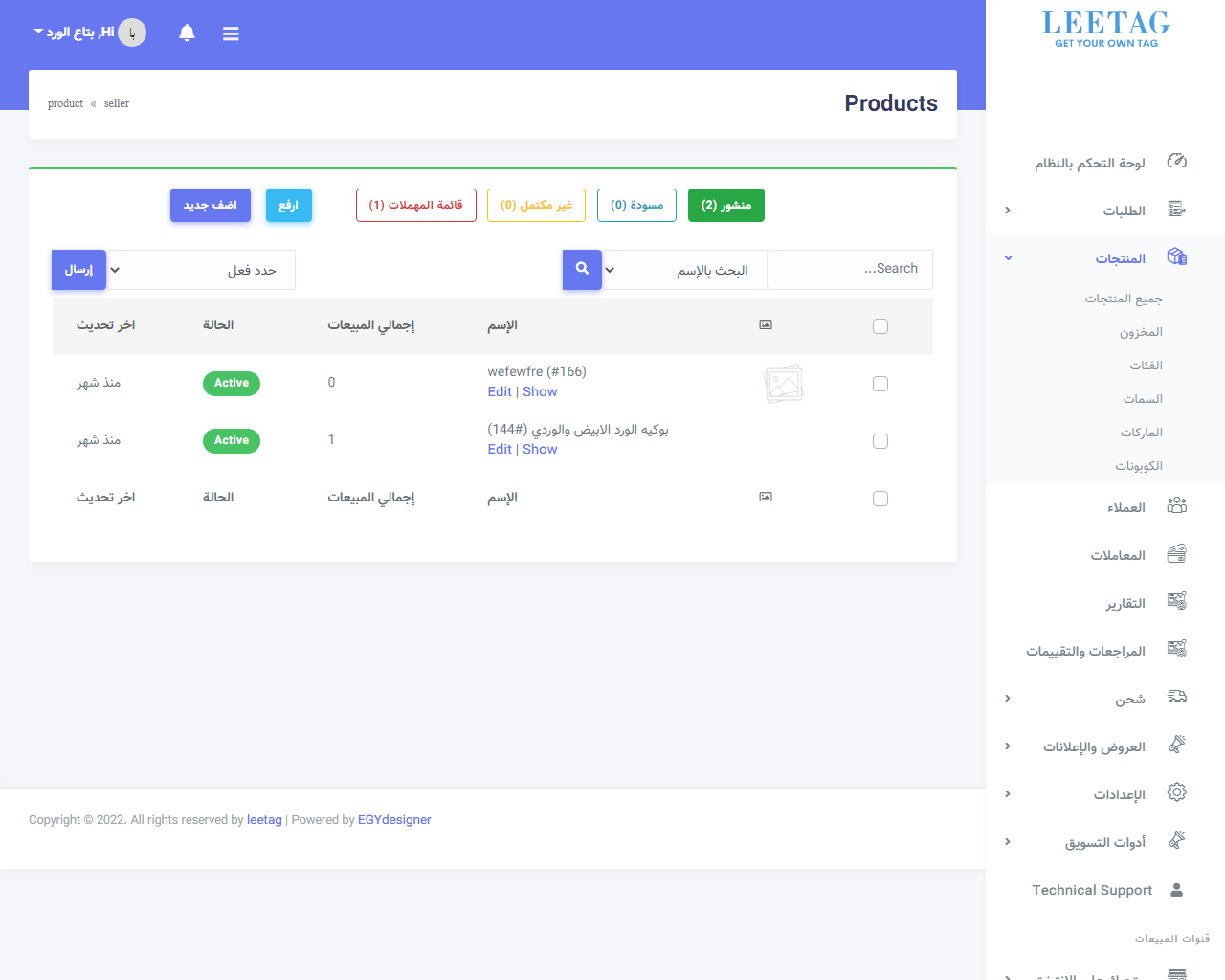
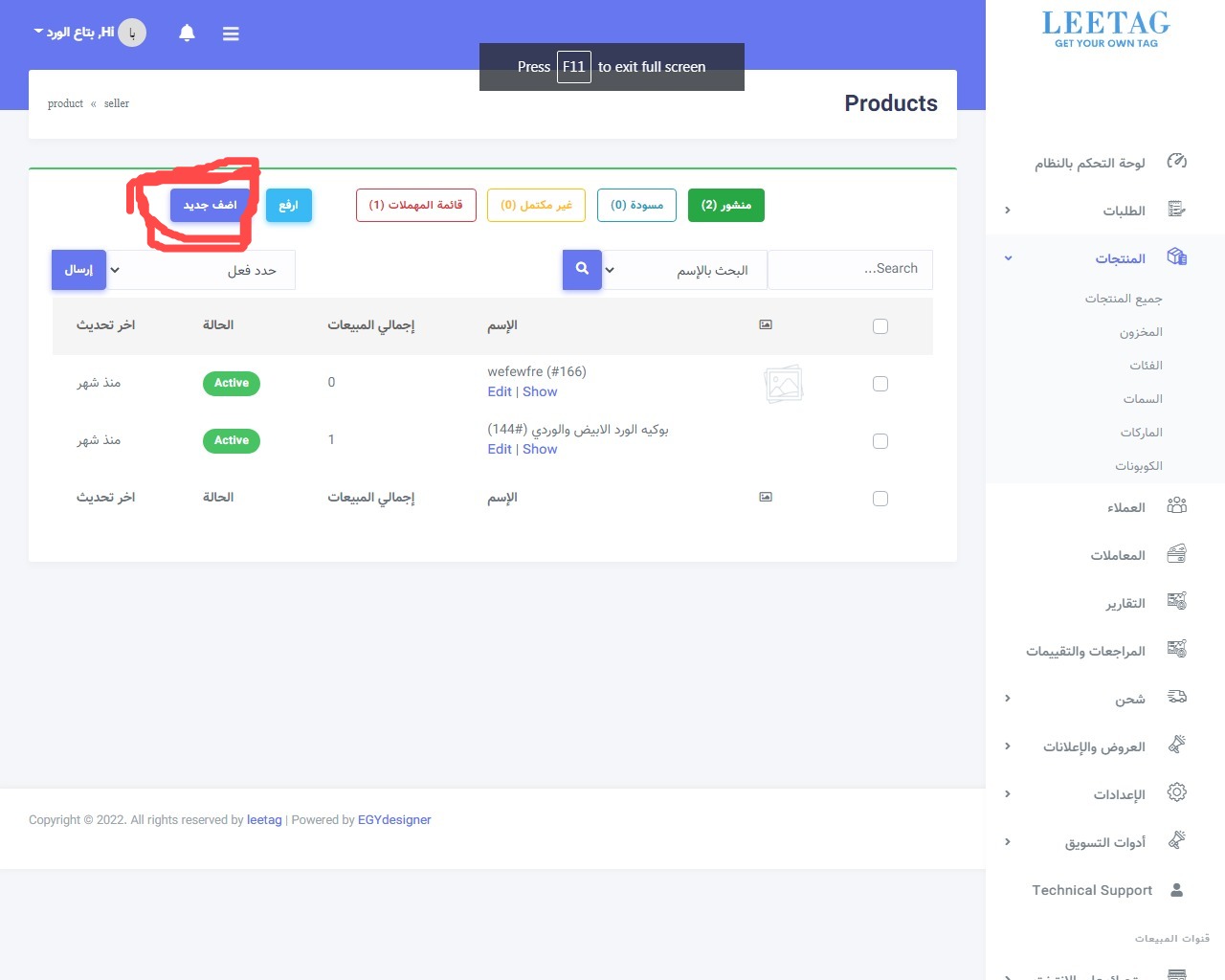
اضغط على أضف جديد
من أعلى صفحة المنتجات اضغط على أضف جديد لفتح نموذج إنشاء المنتج.
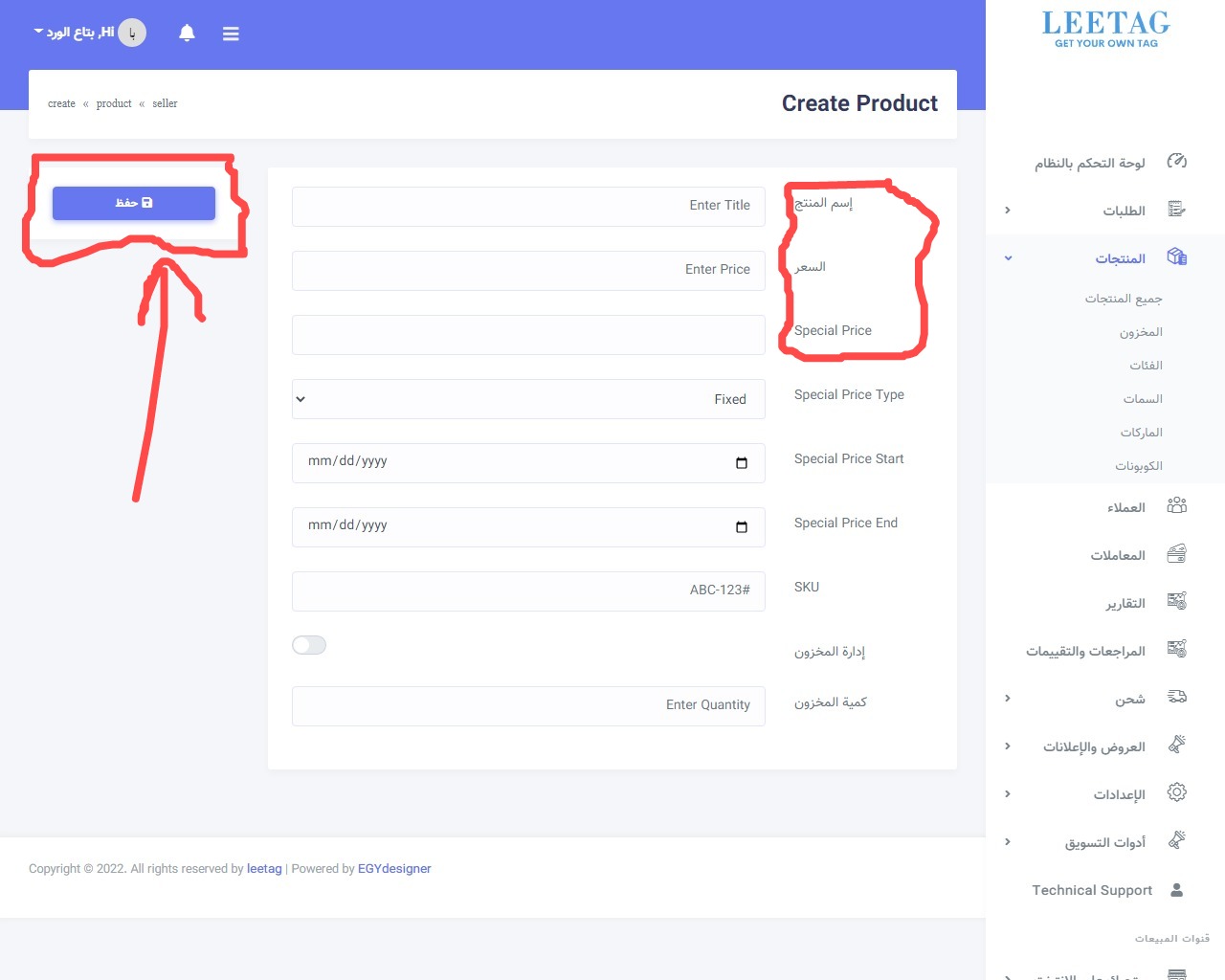
أدخل بيانات المنتج الأساسية
اكتب اسم المنتج والسعر الأساسي، وإذا كان هناك خصم أضف السعر المخفّض في خانة Special Price.
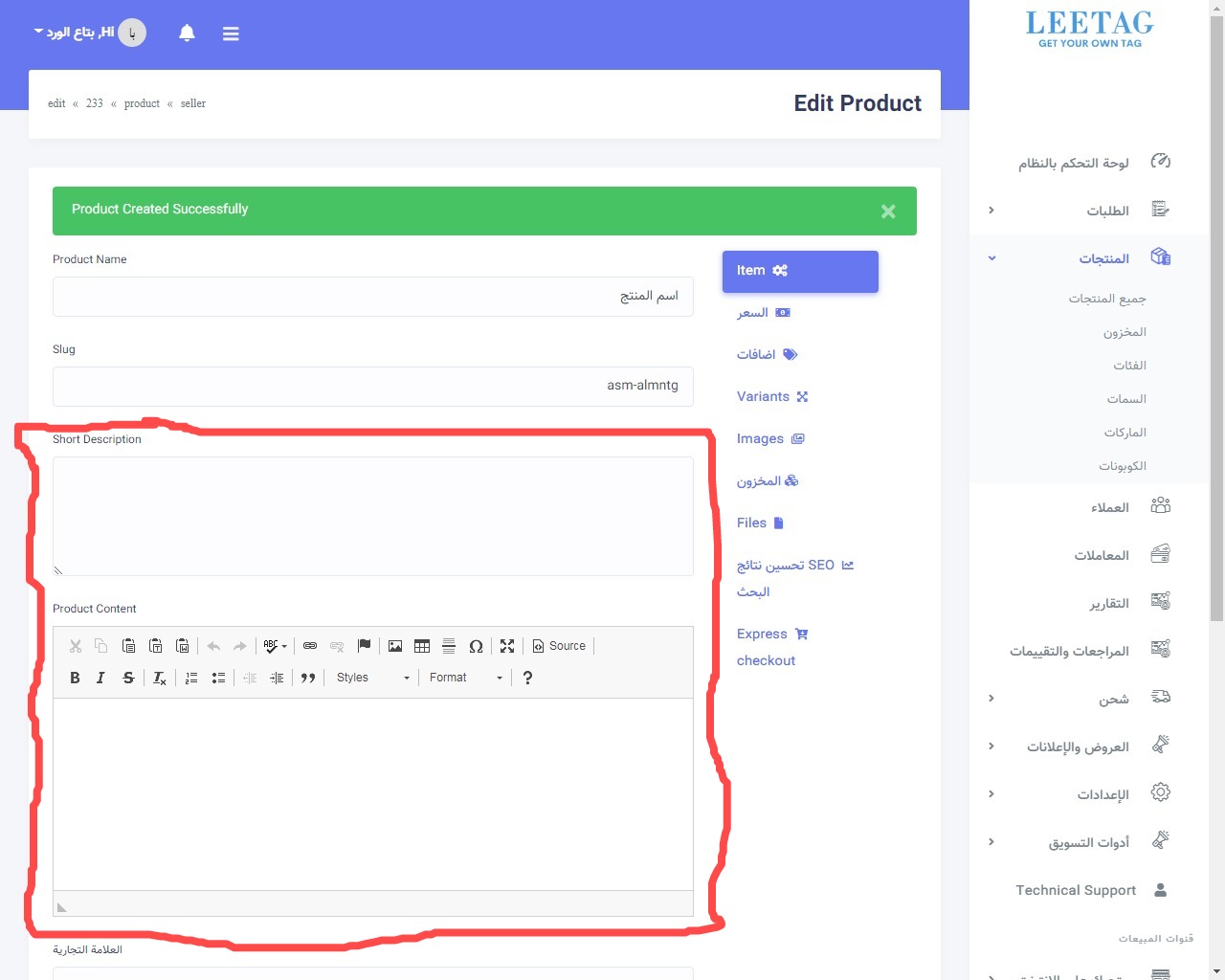
أضف وصف المنتج والتصنيف
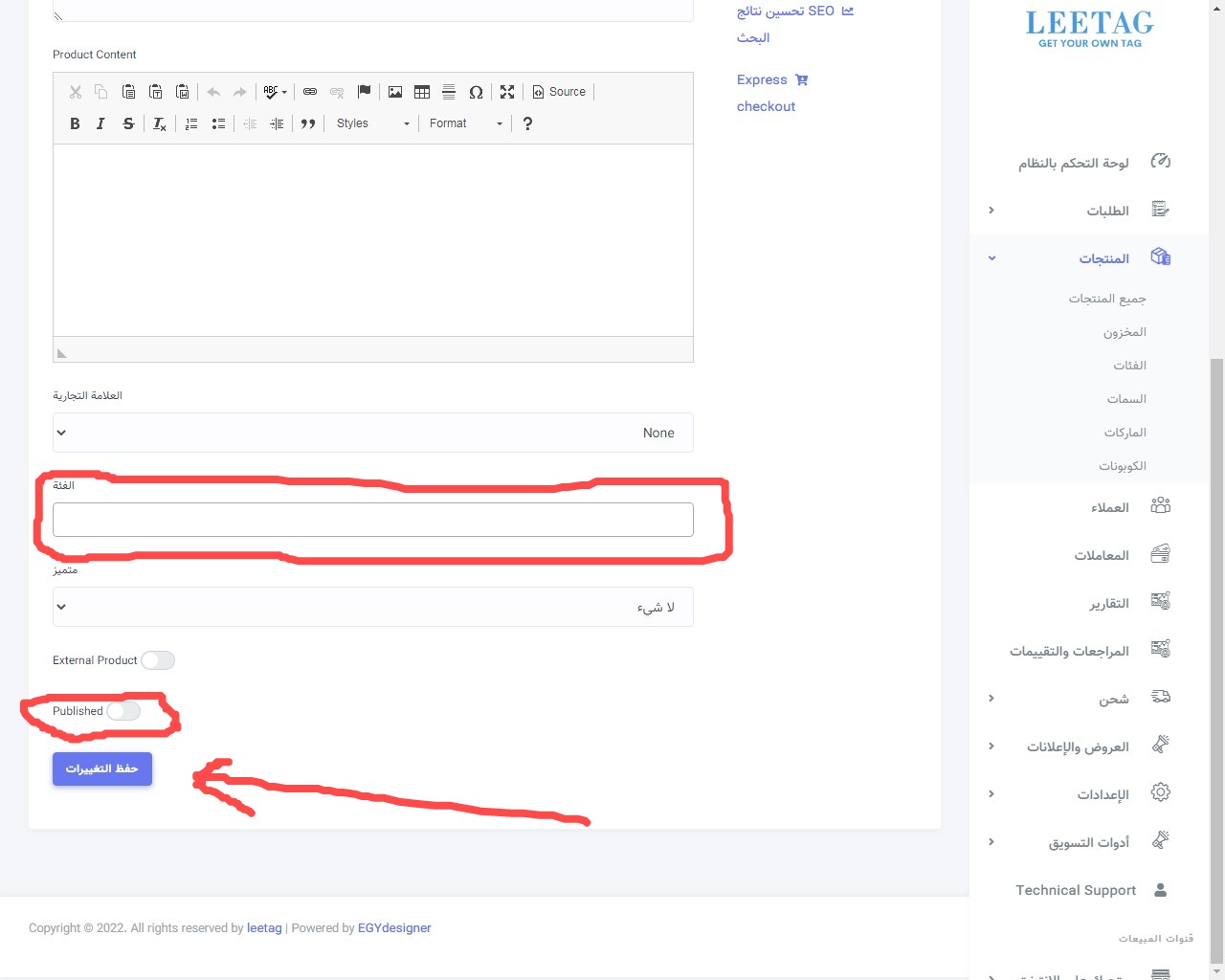
اكتب وصفًا مختصرًا في Short Description والتفاصيل الكاملة في Product Content، ثم اختر القسم المناسب للمنتج.
أضف صور المنتج
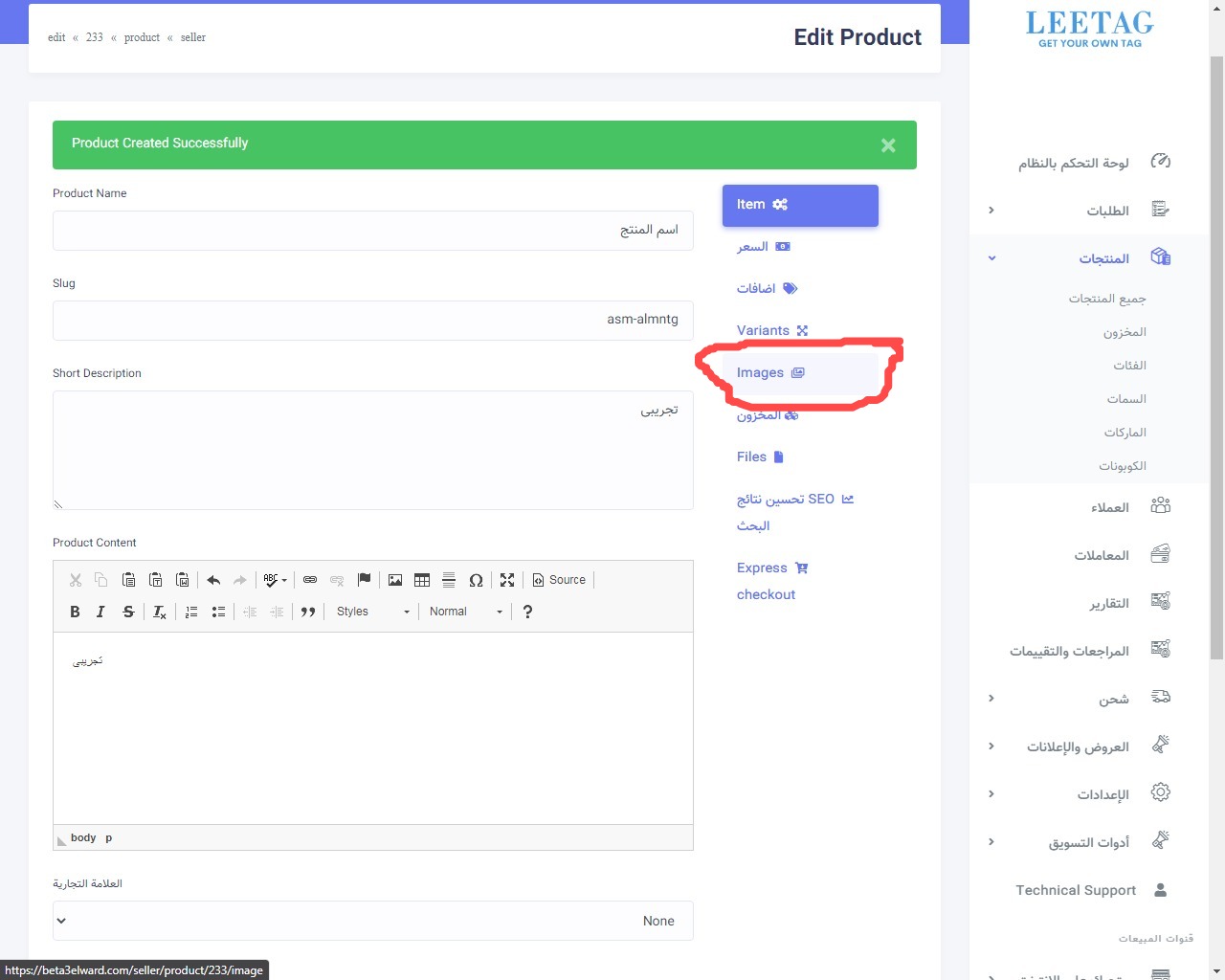
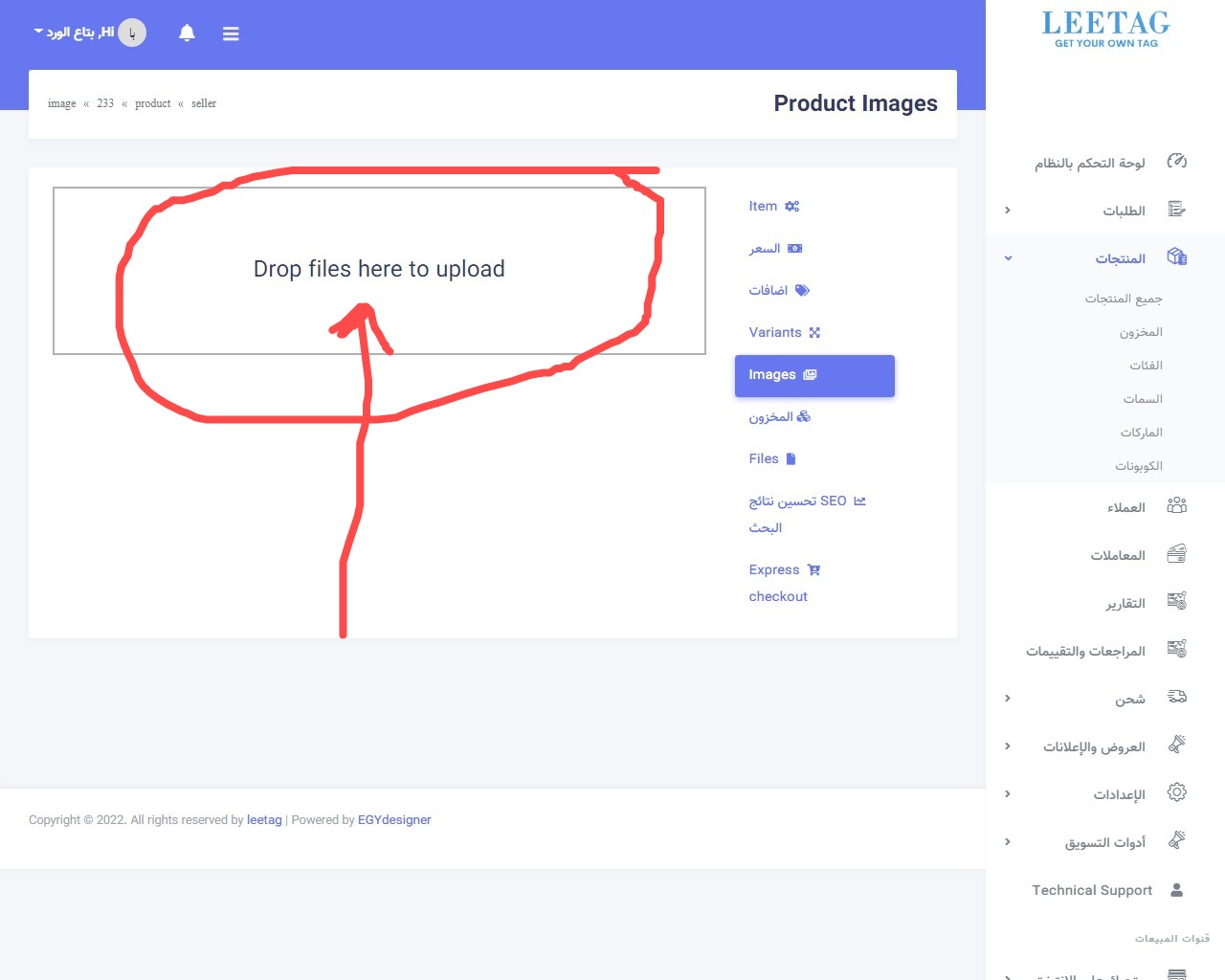
افتح تبويب Images وارفع الصورة الرئيسية وأي صور إضافية تساعد العميل على مشاهدة المنتج من أكثر من زاوية.
راجع المخزون وحالة النشر
إذا كان المنتج له كمية محدودة، حدّث المخزون قبل النشر، وتأكد من تفعيل خيار Published ليظهر المنتج للعملاء.
احفظ وراجع المنتج في المتجر
بعد حفظ البيانات، افتح صفحة المنتج داخل المتجر وتأكد من ظهور الاسم والسعر والصور والوصف بالشكل الصحيح.
استخدم صورًا واضحة، اكتب عنوانًا مختصرًا، أضف وصفًا يجيب على أسئلة العميل، وتأكد من السعر والمخزون قبل النشر.